

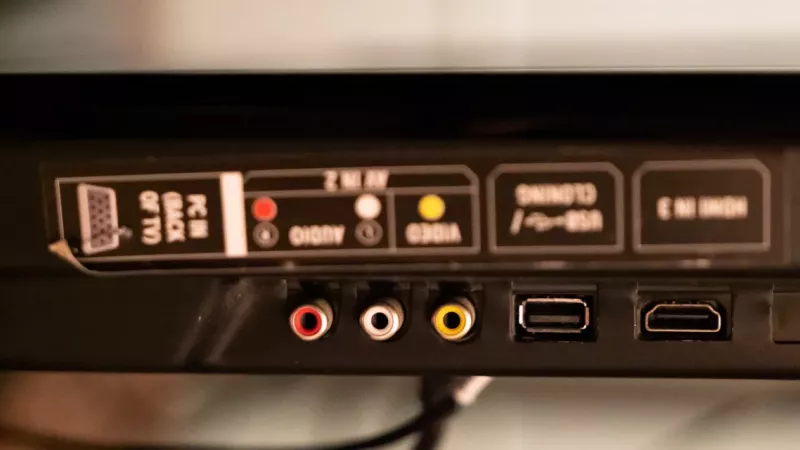
HDMI i DisplayPort mogą zapewnić doskonałą jakość obrazu — lepszy kabel zależy od ekranu, komputera i tego, do czego faktycznie go używasz. Kupujący zwykle skupiają się na kształcie złącza, ale prawdziwa decyzja dotyczy rozdzielczości, częstotliwości odświeżania, obsługi urządzeń i certyfikacji kabla.
W biurach, na stanowiskach do gier i w zestawach z laptopem najbezpieczniejsza odpowiedź jest prosta: dopasuj kabel do posiadanych portów i trybu wyświetlania, którego faktycznie potrzebujesz.
Najważniejszy wniosek: Typ złącza to tylko połowa historii. Port oznaczony jako HDMI lub DisplayPort nie gwarantuje danej funkcji — komputer, kabel i monitor muszą wspólnie obsługiwać żądaną rozdzielczość i częstotliwość odświeżania. Słaby lub niecertyfikowany kabel to częsta przyczyna migotania i czarnych ekranów.
HDMI a DisplayPort w skrócie
| Czynnik | HDMI | DisplayPort |
|---|---|---|
| Najczęściej spotykany w | telewizorach, projektorach, konsolach, laptopach | kartach graficznych do komputerów stacjonarnych, monitorach biurowych i do gier |
| Najlepszy do | salonu, sali konferencyjnej, gier na konsoli | monitorów PC, wysokiego odświeżania, adaptacyjnej synchronizacji |
| Wiele monitorów | jeden wyświetlacz na port | obsługuje łączenie szeregowe (MST) |
| Kluczowy punkt kontrolny | kabel certyfikowany dla danej przepustowości | wersja obsługuje docelową rozdzielczość/odświeżanie |

Kiedy zwykle warto wybrać HDMI
HDMI jest niemal we wszystkim — w telewizorach, projektorach, laptopach, konsolach i wielu monitorach — dlatego to zwykle najprostszy wybór do telewizora, wyświetlacza w sali konferencyjnej lub konsoli. W zestawach o wysokim odświeżaniu lub w 4K upewnij się tylko, że kabel jest certyfikowany dla przepustowości wymaganej przez urządzenie, w przeciwnym razie częstotliwość odświeżania może po cichu spaść do niższej wartości.
Kiedy zwykle warto wybrać DisplayPort
DisplayPort to standard w kartach graficznych do komputerów stacjonarnych i monitorach PC. Często jest lepszym domyślnym wyborem do połączenia komputera stacjonarnego z monitorem — zwłaszcza gdy zależy Ci na wysokiej częstotliwości odświeżania, adaptacyjnej synchronizacji (FreeSync/G-Sync) lub szeregowym łączeniu monitorów z jednego portu.

Same nazwy wersji to za mało
Port oznaczony jako HDMI lub DisplayPort nie gwarantuje automatycznie każdej funkcji. Urządzenie, kabel i monitor muszą wspólnie obsługiwać docelową rozdzielczość i częstotliwość odświeżania. Słaby lub niecertyfikowany kabel może powodować migotanie, czarne ekrany lub ograniczone opcje odświeżania — a winą często obarcza się monitor.
Którego kabla użyć?
| Twój zestaw | Pierwszy wybór |
|---|---|
| Telewizor, projektor lub konsola | HDMI |
| Komputer stacjonarny do monitora | DisplayPort |
| 4K 120Hz / gry o wysokim odświeżaniu | Dowolny — sprawdź certyfikację kabla i obsługę urządzenia |
| Monitor biurowy przy stacji dokującej laptopa | Ten, który obsługują zarówno stacja dokująca, jak i monitor |
| Długi odcinek kabla | Wysokiej jakości certyfikowany kabel, unikaj dodatkowych przejściówek |
Najważniejszy wniosek: Nie kupuj wyłącznie według typu złącza i nie zakładaj, że nowy monitor jest wadliwy, gdy winowajcą jest stary kabel. Gdy łączysz stacje dokujące, przejściówki i przedłużacze, to najsłabsze ogniwo decyduje o efekcie — dlatego utrzymuj ścieżkę krótką i certyfikowaną.
Jak kupić właściwy kabel do wyświetlacza
DistriNode oferuje certyfikowane kable HDMI i DisplayPort, monitory, stacje dokujące i przejściówki — dopasowane do Twoich potrzeb w zakresie rozdzielczości i częstotliwości odświeżania, z dostępnością magazynową i szybką dostawą. Przeglądaj kable HDMI, kable DisplayPort, monitory, stacje dokujące i przejściówki do wyświetlaczy.
Najczęściej zadawane pytania
Czy DisplayPort jest lepszy od HDMI do gier?
W przypadku gier na komputerze stacjonarnym DisplayPort jest często lepszym wyborem domyślnym — dobrze radzi sobie z wysokimi częstotliwościami odświeżania i adaptacyjną synchronizacją. W grach na konsoli standardem jest HDMI. W 4K o wysokim odświeżaniu, niezależnie od złącza, kluczowy jest certyfikowany kabel i odpowiednia obsługa po stronie urządzenia.
Dlaczego mój monitor nie wyświetla pełnej częstotliwości odświeżania?
Zwykle kabel lub jakieś ogniwo w łańcuchu nie przenosi wymaganej przepustowości. Stary lub niecertyfikowany kabel albo przejściówka mogą po cichu ograniczać rozdzielczość i częstotliwość odświeżania. Zanim uznasz monitor za wadliwy, wypróbuj certyfikowany kabel przystosowany do docelowego trybu.
Czy mogę przekonwertować HDMI na DisplayPort lub odwrotnie?
Tak, przy użyciu odpowiedniej aktywnej przejściówki lub stacji dokującej, ale każda przejściówka to potencjalne słabe ogniwo. Tam, gdzie to możliwe, użyj bezpośredniego kabla obsługiwanego przez oba urządzenia. Jeśli musisz zastosować przejściówkę, kup wysokiej jakości przejściówkę aktywną przystosowaną do Twojej rozdzielczości i częstotliwości odświeżania.
Czy droższy kabel daje lepszy obraz?
Sam w sobie nie — sygnał cyfrowy albo działa, albo nie. Liczy się to, że kabel jest certyfikowany dla potrzebnej przepustowości. Prawidłowo certyfikowany kabel przesyła pełny sygnał; płacenie więcej ponad to nie poprawia jakości obrazu.
Źródła
- HDMI Licensing Administrator — kable Ultra High Speed
- VESA — DisplayPort 2.1