

Telefon to dziś najważniejszy komputer w domu: są w nim zdjęcia z dziesięciu lat, kontakty, rozmowy, kody do banku i dokumenty, których nie ma nigdzie indziej. A jednocześnie to urządzenie, które najłatwiej zgubić, utopić albo stłuc. Pełna kopia zapasowa na komputerze lub dysku zewnętrznym zajmuje kwadrans, kosztuje tyle co jeden dysk i zamienia katastrofę w drobną niedogodność. Poniżej konkretna instrukcja dla Androida i iPhone'a, bez zbędnej teorii.
Dlaczego sama chmura to za mało
Synchronizacja z chmurą odbija stan telefonu, ale go nie chroni. Skasowane przez pomyłkę zdjęcia znikają także w chmurze, po zapełnieniu darmowego miejsca nowe pliki po cichu przestają się wysyłać, a utrata dostępu do konta oznacza utratę wszystkiego, co za nim stoi. Prawdziwa kopia to drugi egzemplarz, którym sam zarządzasz i który leży poza zasięgiem telefonu: na komputerze, na dysku zewnętrznym albo w obu miejscach naraz.
Co naprawdę trzeba skopiować
- Zdjęcia i filmy, czyli to, czego nie da się odtworzyć.
- Kontakty i kalendarz, drobne, ale bolesne do odbudowania z pamięci.
- Historia czatów: WhatsApp i podobne aplikacje mają własne ustawienia kopii, niezależne od kopii telefonu.
- Kody uwierzytelniania dwuskładnikowego: aplikacje typu authenticator rzadko przenoszą się same. Wyeksportuj je lub zapisz kody zapasowe, zanim zrobisz cokolwiek innego.
- Dokumenty i pobrane pliki: skany dowodów, faktury, notatki głosowe.
Android na komputer
Podłącz telefon kablem, odblokuj ekran i wybierz Przesyłanie plików, gdy telefon zapyta o tryb połączenia. W Eksploratorze pojawi się jak pendrive: skopiuj folder DCIM z aparatu oraz Download, Documents i folder multimediów WhatsApp, jeśli z niego korzystasz. Pełną kopię systemu robią narzędzia producenta, na przykład Samsung Smart Switch na komputer, które zapisują aplikacje, ustawienia i wiadomości za jednym razem. Kompletny eksport danych z konta Google zapewnia Google Takeout. Jeśli telefon nie pojawia się w Eksploratorze, wymień kabel USB: kable tylko do ładowania to najczęstszy powód telefonu, który ładuje się, ale nigdy nie jest widoczny na komputerze.
iPhone na komputer
Na Macu podłącz iPhone'a i otwórz Finder, w Windows użyj aplikacji Urządzenia Apple lub iTunes. Wybierz kopię wszystkich danych na tym komputerze i koniecznie zaznacz szyfrowanie kopii. Nie chodzi tylko o prywatność: wyłącznie zaszyfrowana kopia lokalna zawiera zapisane hasła, dane zdrowotne i ustawienia Wi-Fi, więc odtworzenie przywraca telefon dokładnie w takim stanie, w jakim był. Same zdjęcia można dodatkowo zaimportować jako zwykłe pliki przez aplikację Zdjęcia.
Prosto na dysk zewnętrzny, bez komputera
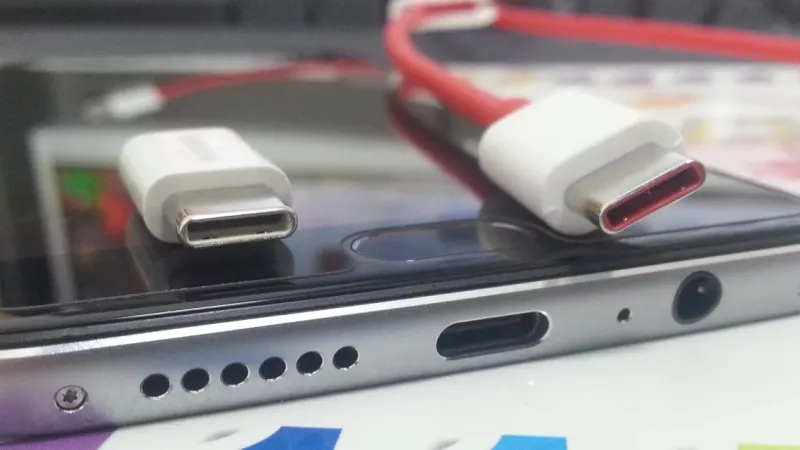
Nowoczesne telefony z USB-C zapisują dane bezpośrednio na przenośnym dysku. Podłącz przenośny dysk SSD lub pojemny pendrive ze złączem USB-C, otwórz menedżer plików i skopiuj foldery. Na Androidzie działa to od razu, na iPhonie obsługuje to aplikacja Pliki. Mały SSD jest szybszy i o wiele trwalszy od pendrive'a przy dużych bibliotekach zdjęć, a przy okazji posłuży jako dysk do kopii komputera. W domu z kilkoma telefonami dobrze sprawdza się serwer NAS, który zbiera zdjęcia wszystkich domowników automatycznie przez Wi-Fi.
Zasada trzech kopii
Jedna kopia w telefonie, druga na komputerze lub dysku, trzecia w innym miejscu, najlepiej w innym budynku albo w chmurze. Dyski się psują, laptopy giną razem z telefonem w tej samej torbie, a kopia leżąca w tym samym pokoju chroni przed awarią telefonu, ale nie przed kradzieżą czy pożarem. W DistriNode regularnie słyszymy tę historię: staranny dysk z kopią, który jechał w plecaku razem z telefonem, którego miał strzec.
Testuj odtwarzanie, nie kopię
Kopia, której nigdy nie odtworzono, to nadzieja, nie plan. Raz na kwartał otwórz folder z kopią i sprawdź, czy zdjęcia się otwierają, a jeśli masz stary telefon, przywróć na nim kopię na próbę. Porównaj liczbę plików z tym, co pokazuje telefon, i sprawdź, czy są najnowsze zdjęcia, bo zatrzymana synchronizacja psuje się po cichu właśnie od tego końca.
Kwadrans raz w miesiącu
Podłącz telefon do komputera lub SSD, skopiuj nowe zdjęcia i dokumenty, uruchom pełną kopię z narzędzia producenta i otwórz jedno świeże zdjęcie z kopii, żeby upewnić się, że da się je odczytać. Wpisz przypomnienie do kalendarza. Piętnaście minut miesięcznie to różnica między zbitym telefonem jako drobną irytacją a zbitym telefonem jako katastrofą.
Najczęstsze pytania
Czy zdjęcia w chmurze Google lub iCloud to już kopia zapasowa? To synchronizacja, nie kopia: usunięte zdjęcie znika także w chmurze. Kopia na dysku, którą sam kontrolujesz, to osobna warstwa ochrony.
Jak duży dysk jest potrzebny? Sprawdź zajęte miejsce w telefonie i pomnóż przez dwa, żeby zmieścić kilka kolejnych kopii; dysk 1 TB spokojnie obsłuży kilka telefonów przez lata.
Czy kopia iPhone'a na Windows zawiera hasła? Tylko zaszyfrowana kopia lokalna. Bez zaznaczenia szyfrowania hasła, dane zdrowotne i ustawienia Wi-Fi nie są zapisywane.
Jak często robić kopię? Raz w miesiącu rutynowo, a dodatkowo przed każdą aktualizacją systemu, wyjazdem lub oddaniem telefonu do serwisu.
Zostaw komentarz