

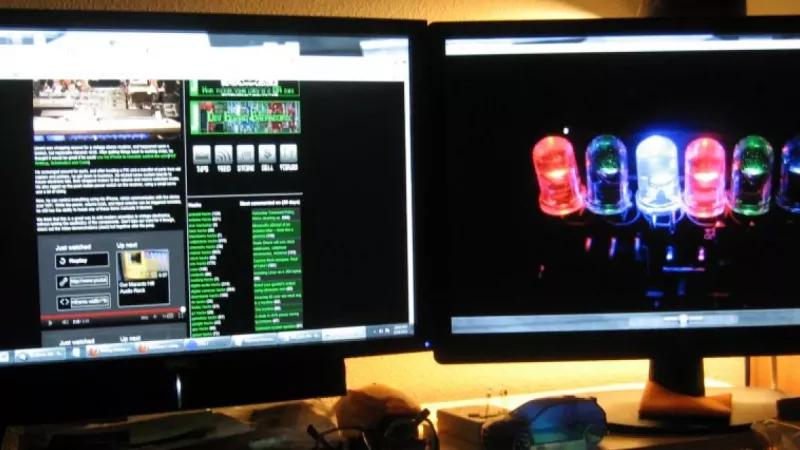
Niewiele modernizacji stanowiska pracy przynosi tyle wymiernej wartości na euro co drugi wyświetlacz. Analitycy mają arkusze kalkulacyjne i pulpity nawigacyjne otwarte obok siebie, programiści łączą kod z dokumentacją, a inżynierowie wsparcia obserwują kolejki zgłoszeń podczas pisania odpowiedzi. Jednak różnica między wygodnym stanowiskiem z dwoma monitorami a frustrującym sprowadza się zazwyczaj do trzech decyzji podjętych zanim cokolwiek zostanie podłączone: jakie rozmiary ekranów połączyć, jak je zamontować i jakie kable poprowadzić między komputerem a panelami.
Ten przewodnik omawia każdą decyzję po kolei, podając konkretne zestawienia, udźwigi i przepustowości zamiast ogólnych zaleceń, aby powstała konfiguracja działała dobrze od pierwszego dnia i pozostała łatwa w serwisowaniu później.
Rozmiary ekranów: pary dopasowane i sensowne mieszanki
Dwie najbezpieczniejsze pary
Dla biurek o szerokości od 120 do 160 cm dwie kombinacje dominują na rynku z dobrego powodu:
- 2 × 24-calowe Full HD — łączna szerokość paneli ok. 106 cm. Gęstość pikseli bliska 92 PPI zapewnia ostry tekst przy skalowaniu 100%, a rozmiar mieści się na standardowym biurku bez wymuszania ciągłego obracania głowy.
- 2 × 27-calowe QHD (2560 × 1440) — łączna szerokość ok. 122 cm. Przejście na QHD ma znaczenie: 27-calowy panel Full HD ma tylko 81 PPI, a tekst staje się wyraźnie rozmyty, podczas gdy QHD przywraca gęstość do 109 PPI i sprawia, że dodatkowa przestrzeń robocza jest naprawdę użyteczna.
Większe pary 32-calowe istnieją, ale wymagają biurka o szerokości co najmniej 160 cm i odległości siedzenia 80 cm lub więcej, w przeciwnym razie zewnętrzne krawędzie wykraczają poza komfortowe pole widzenia. Porównując kandydatów w ofercie monitorów komputerowych, traktuj łączną szerokość i gęstość pikseli jako główne filtry, a typ matrycy czy częstotliwość odświeżania jako drugorzędne.
Mieszanie różnych rozmiarów
Mieszana para jest w pełni funkcjonalna, gdy role są określone. Popularny profesjonalny wzorzec umieszcza 27-calowy panel QHD na środku dla głównej aplikacji i 24-calowy wyświetlacz obrócony do orientacji pionowej obok dla dokumentów, logów lub czatu. Dwa szczegóły decydują, czy taki układ jest spójny:
- Wyrównaj górne krawędzie, a nie dolne. Oczy poruszają się wzdłuż górnej jednej trzeciej ekranów, a dopasowane górne krawędzie zmniejszają obciążenie szyi podczas zerkania na boki.
- Utrzymaj gęstość pikseli w granicach około 15% od siebie. Przeciągnięcie okna z panelu 109 PPI na panel 81 PPI powoduje nagłą zmianę jego pozornego rozmiaru, co szybko staje się irytujące.
Zachowanie skalowania w różnych systemach operacyjnych
Windows 10 i 11 stosują skalowanie na wyświetlacz, więc panel 4K przy 150% może znajdować się obok panelu QHD przy 100% bez rozmycia nowoczesnych aplikacji. Starsze programy korzystające z legacy renderingu mogą nadal wyglądać rozmyto na skalowanym ekranie, co jest kolejnym argumentem za utrzymaniem obu wyświetlaczy o tej samej natywnej gęstości, gdy budżet na to pozwala.
Stojaki i montaż: stabilność przed stylem
Gdzie fabryczne stojaki zawodzą
Dołączone stojaki sprawdzają się w przypadku pojedynczego ekranu, ale dwa z nich zajmują 25-30 cm głębokości biurka każdy, rzadko oferują pasujący zakres wysokości i pozostawiają martwą strefę między panelami. Gdy dwa wyświetlacze dzielą jedno biurko, dedykowany uchwyt staje się bardziej ergonomicznym i oszczędzającym miejsce rozwiązaniem.
Wybór między podstawą zaciskową, przepustem i stojącą
- Zacisk biurkowy — domyślny wybór; mocuje się do blatów o grubości od ok. 10 do 85 mm i uwalnia całą powierzchnię. Sprawdź, czy tylna krawędź biurka jest dostępna i nie przylega do ściany.
- Uchwyt przez otwór — przykręcany przez otwór kablowy w blacie; najbardziej sztywna opcja dla biurek z regulacją wysokości, które są codziennie przestawiane.
- Podstawa stojąca — nie wymaga modyfikacji biurka i nadaje się do powierzchni szklanych lub kamiennych, ale zajmuje część głębokości, którą zaoszczędziłby zacisk.
Wzory VESA, udźwig i typy ramion
Praktycznie każdy biurowy wyświetlacz ma wzór VESA 75 × 75 mm lub 100 × 100 mm. Rzeczywistą wartością do sprawdzenia jest udźwig na ramię: większość podwójnych ramion gazowych obsługuje od 2 do 9 kg na stronę, podczas gdy 32-calowy panel z wbudowanymi głośnikami może przekroczyć 10 kg i opadać na zbyt słabej sprężynie. Statyczne podwójne stojaki kosztują mniej i utrzymują cięższe panele, ale ich przestawianie wymaga narzędzi; ramiona gazowe umożliwiają regulację jedną ręką i są lepszym wyborem dla współdzielonych stanowisk lub z regulacją wysokości. Dobrze zaopatrzona oferta uchwytów do monitorów podaje zarówno rozmiary VESA, jak i zakres wagowy na ramię w tabeli specyfikacji — czytaj dolną granicę tak samo uważnie jak górną, ponieważ ramię ocenione na 6-9 kg będzie przesuwać się w górę z podłączonym panelem 3 kg.
Zasada kciuka: zważ cięższy z dwóch wyświetlaczy bez stojaka, dodaj 20% zapasu, a dopiero potem wybieraj ramiona. Niedoszacowane sprężyny, a nie uszkodzone zaciski, są przyczyną większości reklamacji podwójnych ramion.
Wybór kabli: HDMI, DisplayPort i USB-C
Co faktycznie przenosi każdy interfejs
- HDMI 2.0 — 18 Gb/s; komfortowe dla Full HD 240 Hz lub 4K 60 Hz. Wystarczające dla większości par biurowych.
- HDMI 2.1 — 48 Gb/s; 4K 120 Hz i więcej. Warto określać tylko wtedy, gdy sprzęt na obu końcach to obsługuje.
- DisplayPort 1.4 — 32,4 Gb/s plus Display Stream Compression; profesjonalny standard i jedyny popularny interfejs obsługujący wielostrumieniowe łączenie łańcuchowe.
- USB-C z DP Alt Mode — przesyła sygnał DisplayPort, dane USB i do 100 W ładowania jednym kablem; podstawa nowoczesnych stacji dokujących do laptopów.
Łączenie łańcuchowe przez DisplayPort MST
Wyświetlacze wyposażone w wyjście DisplayPort można łączyć łańcuchowo: komputer zasila pierwszy ekran, a pierwszy ekran zasila drugi. Jeden port GPU obsługuje wtedy oba panele. Ograniczenia są konkretne — każdy monitor w łańcuchu z wyjątkiem ostatniego musi mieć wyjście DP, całkowita przepustowość jest dzielona w łańcuchu, a macOS nie obsługuje MST dla rozszerzonych pulpitów. W przypadku Windows łączenie łańcuchowe zmniejsza liczbę kabli do hosta o połowę.
Stanowiska laptopowe z jednym kablem
Stacja dokująca USB-C lub Thunderbolt zamienia biurko z dwoma monitorami w układ z jednym kablem: dwa wyjścia wideo, sieć przewodowa, urządzenia peryferyjne i ładowanie laptopa przechodzą przez jeden złącze. Zamawiając, upewnij się, że stacja dokująca wyraźnie deklaruje obsługę dwóch wyświetlaczy w zamierzonej rozdzielczości, ponieważ podstawowe koncentratory USB-C często dublują, a nie rozszerzają drugi panel, oraz sprawdź moc ładowania w stosunku do zasilacza laptopa.
Długość i certyfikacja
Integralność sygnału pogarsza się z długością. Pozostań przy długości do 2 m dla pasywnych HDMI 2.1 i DisplayPort 1.4, używaj certyfikowanych kabli zamiast nieoznaczonych, a dla odległości powyżej 5 m przejdź na kable aktywne lub optyczne. Migający lub okresowo wygaszający drugi ekran to w większości przypadków serwisowych problem z kablem, a nie winą GPU.
Układ biurka i zarządzanie kablami
Umieść główny wyświetlacz bezpośrednio przed krzesłem, a drugi pod kątem 15-30 stopni, z górnymi krawędziami na poziomie oczu lub nieco poniżej, oba panele mniej więcej na wyciągnięcie ręki. Następnie poświęć dziesięć minut na poprowadzenie kabli:
- Przeciągnij kable wideo i zasilania przez kanały wbudowane w ramiona uchwytu.
- Zbierz nadmiar pod biurkiem w prowadnicy lub spine, nigdy nie zwisający w przestrzeni na nogi.
- Używaj opasek rzepowych zamiast trytytek, aby wiązka pozostała łatwa do serwisowania.
- Oznacz oba końce każdego kabla wideo — przyszłe rozwiązywanie problemów zajmie sekundy zamiast minut.
Często zadawane pytania
Czy dwa monitory różnych producentów mogą działać razem?
Tak, bez ograniczeń. System operacyjny traktuje każdy wyświetlacz niezależnie, więc mieszanie marek to kwestia dopasowania rozmiaru, rozdzielczości i zachowania kolorów. Niewielkie różnice temperatury barwowej między panelami różnych producentów są normalne; większość można zmniejszyć za pomocą ustawień z menu ekranowego.
Czy oba ekrany muszą mieć tę samą częstotliwość odświeżania?
Nie. Windows steruje każdym panelem z własną częstotliwością, więc konfiguracja z ekranem 144 Hz obok 60 Hz jest prawidłowa. Historycznie niektóre sterowniki GPU wykazywały mikro-zacinanie przy mieszanych częstotliwościach podczas odtwarzania wideo, ale obecne generacje sterowników w dużej mierze wyeliminowały ten problem.
Czy jeden ultrapanoramiczny monitor jest lepszy niż dwa osobne?
To zależy od przepływu pracy. 34-calowy ultrapanoramiczny monitor eliminuje centralną szczelinę między matrycami i nadaje się do pracy na osi czasu, np. montażu wideo. Dwa osobne panele oferują więcej całkowitej liczby pikseli za te same pieniądze, czyste udostępnianie całego ekranu w rozmowach wideo i możliwość obrócenia drugiego w pion — czego żaden pojedynczy ultrapanoramiczny monitor nie jest w stanie zastąpić.
Mój laptop ma jeden port HDMI. Jak podłączyć dwa ekrany?
Istnieją trzy sposoby: port USB-C z trybem DisplayPort Alt Mode używany razem z portem HDMI, stacja dokująca obsługująca oba wyświetlacze przez jeden USB-C lub Thunderbolt, lub łączenie łańcuchowe DisplayPort MST, jeśli monitory to obsługują. Zwykły adapter USB-A do wyświetlacza działa w ostateczności, ale opiera się na kompresji programowej i najlepiej nadaje się do statycznych treści.
Jaki ciężar naprawdę może utrzymać zacisk biurkowy?
Wysokiej jakości zacisk rozkłada znacznie większą siłę niż wywierana przez zamontowane wyświetlacze; słabym punktem jest sam blat. Płyty wiórowe o grubości poniżej 18 mm mogą się ugiąć i z czasem poluzować zacisk. W przypadku cienkich lub pustych w środku blatów dodaj płytkę wzmacniającą nad i pod powierzchnią, lub przełącz się na podstawę przez otwór lub stojącą.
Tak skonfigurowane — pary o dopasowanej gęstości, ramię z zapasem udźwigu, certyfikowane kable o rozsądnych długościach — stanowisko z dwoma monitorami pozostanie wygodne przez lata codziennego użytkowania. Klienci biznesowi zamawiający całe floty znajdą wyświetlacze, ramiona i kable wideo ze szczegółowymi danymi o kompatybilności na każdej karcie produktu w DistriNode.
Zostaw komentarz