

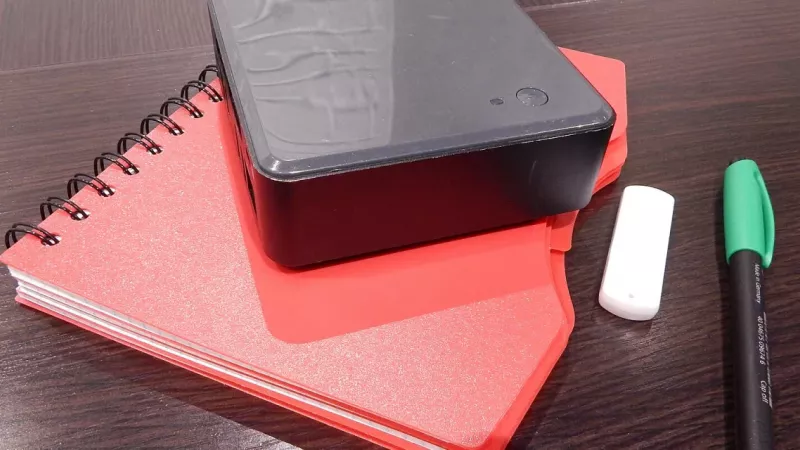
Mini PC w 2026 roku może zastąpić komputer stacjonarny w biurze, w domu, przy nauce, streamingu i prostych zadaniach serwerowych, ale nie w wymagających grach ani w pracy stacji roboczej. Zanim zdecydujesz się na zmianę, odpowiedz sobie szczerze na jedno pytanie: co właściwie robi twoja obecna wieża? Jeśli przez większość czasu pracuje w niej przeglądarka, arkusz kalkulacyjny, wideorozmowy i filmy w 4K, płacisz za miejsce, hałas i moc, z których nie korzystasz.
W tym poradniku zebraliśmy kryteria, które naprawdę decydują o wyborze: procesor, pamięć RAM, miejsce na dyski M.2, porty, chłodzenie i gotowość na Windows 11. Pokazujemy też typowe profile użytkowników i listę kontrolną. Gotowe urządzenia znajdziesz w kategorii Mini PC i barebone NUC.
Czym jest mini PC
Mini PC to pełnoprawny komputer stacjonarny w bardzo małej obudowie, zwykle o objętości od pół do jednego litra. W środku znajdziesz najczęściej procesor mobilny, taki jak w cienkich laptopach, jeden lub dwa gniazda pamięci, jedno lub kilka gniazd M.2 na dysk SSD oraz niewielki moduł chłodzenia. Klasę tę rozpropagował Intel NUC, a w 2023 roku Intel i ASUS uzgodniły, że linię NUC będzie kontynuować ASUS (komunikat ASUS). Dlatego nazwy NUC używa się dziś potocznie dla całej kategorii. Ogólne wprowadzenie po polsku znajdziesz w haśle o mini PC.
Oferta jest dziś szersza niż sam NUC: producenci rozwiązań biznesowych sprzedają maleńkie komputery biurowe, a wiele innych marek buduje kompaktowe skrzynki na układach Intel Core Ultra lub AMD Ryzen. Przykładem mobilnego procesora AMD wyższej klasy jest Ryzen AI 9 HX 370 z serii Ryzen AI 300.
Sześć kryteriów: mini PC kontra wieża
Zamiast porównywać pojedyncze modele, oceń sześć obszarów. Każdy z nich może przeważyć na korzyść jednego z rozwiązań.
1. Wydajność w codziennych zadaniach
Nowoczesne procesory mobilne radzą sobie z pracą biurową, wieloma kartami przeglądarki, wideokonferencjami, obróbką zdjęć RAW na podstawowym poziomie i lekkim montażem. W tych zadaniach różnica względem wieży jest dla większości osób niezauważalna, o ile masz wystarczająco dużo RAM i szybki dysk SSD.
2. Wydajność przy długim, ciężkim obciążeniu
Renderowanie 3D, duże projekty wideo, trenowanie modeli AI i symulacje inżynierskie wymagają stałej mocy. Małe obudowy ograniczają chłodzenie, więc procesor szybciej zwalnia niż w wieży z dużymi wentylatorami.
3. Grafika i gry
Wieża pomieści pełnowymiarową kartę graficzną. Mini PC zwykle ma grafikę zintegrowaną, wystarczającą do gier e-sportowych i starszych tytułów w umiarkowanych ustawieniach, ale nie do nowych gier AAA w wysokich detalach. Do grania sprawdź komputery stacjonarne.
4. Rozbudowa
W wieży wymienisz kartę, zasilacz i płytę. W mini PC zwykle tylko pamięć RAM i dysk, a w niektórych modelach pamięć jest przylutowana do płyty.
5. Miejsce i hałas
Tu mini PC wygrywa: zmieści się za monitorem, a przy lekkim obciążeniu pracuje niemal bezgłośnie.
6. Zużycie energii
Mini PC zwykle zużywa wyraźnie mniej prądu niż wieża z kartą graficzną. Dokładne wartości zależą od modelu, limitu mocy procesora i podłączonych urządzeń, dlatego sprawdzaj dane producenta.
Jeśli karta graficzna w twojej wieży przez większość dnia nic nie robi, płacisz miejscem, hałasem i prądem za sprzęt, z którego nie korzystasz.
Mini PC, wieża i laptop w jednej tabeli
Tabela pokazuje ogólny obraz. Konkretne modele się różnią, więc traktuj ją jako wskazówkę, nie specyfikację.
| Cecha | Mini PC | Komputer stacjonarny (wieża) | Laptop |
|---|---|---|---|
| Rozmiar | Bardzo mały, można zamocować za monitorem | Duży, potrzebuje miejsca | Przenośny, wszystko w jednym |
| Limit wydajności | Dobry do codziennych zadań, ograniczona moc ciągła | Najwyższy, zwłaszcza z kartą graficzną | Podobny do mini PC, ograniczony baterią i ciepłem |
| Rozbudowa | RAM i SSD, czasem tylko SSD | Prawie wszystko | Często tylko SSD |
| Zużycie energii | Zwykle niskie | Zwykle wyższe, w grach znacznie wyższe | Niskie, wbudowana bateria |
| Ekran i akcesoria | Własne | Własne | W zestawie |
| Najlepszy do | Biuro, multimedia, domowy serwer | Gry, stacja robocza, rozbudowa | Mobilność |
Profile użytkowników: kto skorzysta najbardziej
Poniższe opisy są ogólnymi przykładami sytuacji, a nie rekomendacjami konkretnych modeli.
Rodzina z jednym komputerem w salonie
Dzieci odrabiają lekcje, rodzice rozliczają rachunki i oglądają filmy. Liczy się cisza, mały rozmiar i prosta obsługa. Wystarczy 16 GB RAM i jeden dysk NVMe, a wyjście HDMI połączy komputer z telewizorem lub monitorem. Dobrze, gdy z przodu są porty USB.
Małe biuro z kilkoma stanowiskami
Każdy pracownik potrzebuje niezawodnego komputera, niekoniecznie bardzo mocnego. Mini PC zamocowany za monitorem nie zajmuje biurka, a jednakowe modele upraszczają serwis: te same moduły pamięci, takie same zasilacze, jednolite ustawienia. Jeśli planujesz Windows 11, sprawdź TPM 2.0 i Secure Boot.
Hobbysta fotografii i domowe laboratorium
Osoba, która obrabia zdjęcia, czasem montuje wideo i dodatkowo trzyma serwer plików, powinna rozważyć mocniejszy procesor mobilny, 32 GB RAM i dwa gniazda M.2. Szybkie USB4 lub Thunderbolt umożliwia podłączenie zewnętrznego dysku, a 2,5 GbE przyspiesza kopiowanie w sieci.
Użytkownik, który chce zostawić wieżę
Nie musisz wybierać jednego. Wiele osób zostawia wieżę do ciężkich zadań, a mini PC używa na co dzień i do zadań działających całą dobę. Taki układ oszczędza prąd, bo mocny komputer włączasz tylko wtedy, gdy jest naprawdę potrzebny.
Procesor: jaka klasa wystarczy
Mini PC korzystają z procesorów mobilnych, więc nazwy przypominają laptopowe. U Intela spotkasz serie Core i Core Ultra, u AMD Ryzen 7040, 8040 i nowszą Ryzen AI 300. Wyższy numer serii zwykle oznacza nowszą architekturę, ale liczy się też przyrostek: litery takie jak U lub H wskazują wersje o mniejszym poborze mocy albo wyższej wydajności.
Rdzenie i grafika zintegrowana
Do biura i multimediów wystarczy współczesny procesor z sześcioma do ośmiu rdzeni. Jeśli planujesz lekkie granie lub montaż wideo, wybierz model z mocniejszą grafiką zintegrowaną, bo karty graficznej później nie dołożysz.
NPU i oznaczenie AI PC
Nowsze układy mają jednostkę NPU do funkcji sztucznej inteligencji. Microsoft opisuje, które urządzenia obsługują funkcje oparte na NPU (Microsoft Learn). Do biura i multimediów to dodatek, nie powód do dopłaty.
Pamięć RAM: SO-DIMM czy lutowana
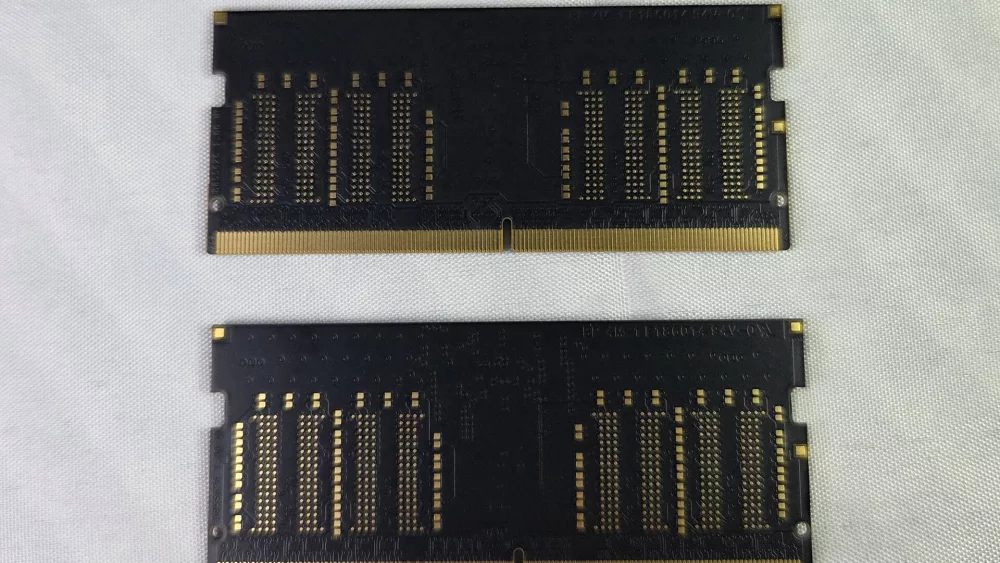
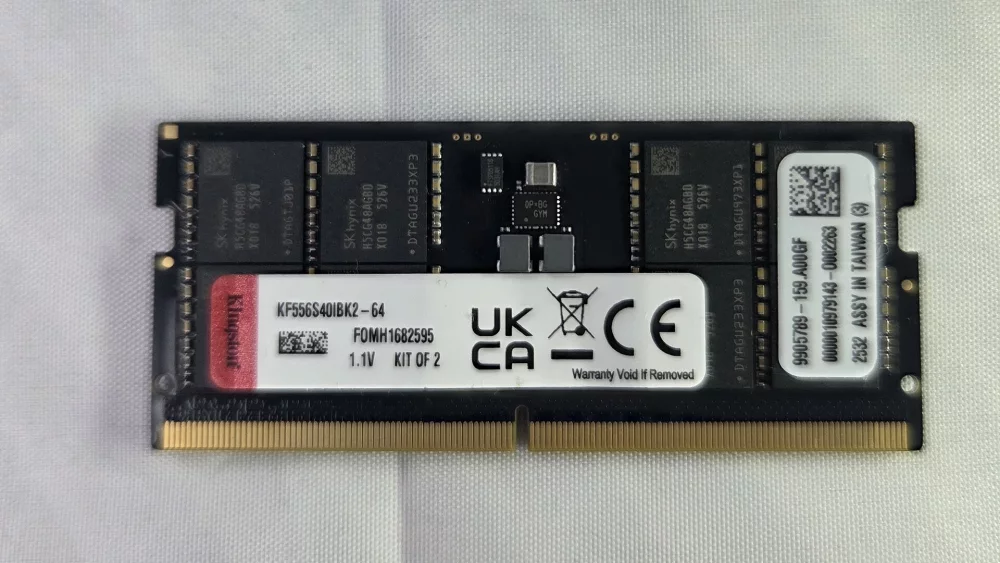
Większość mini PC typu barebone używa modułów SO-DIMM o rozmiarze laptopowym, w nowszych modelach DDR5, i ma dwa gniazda. Niektóre kompaktowe konstrukcje lutują pamięć do płyty: zakupiona pojemność zostaje wtedy na zawsze.
Do pracy biurowej 16 GB to rozsądny start; do obróbki zdjęć, wielu kart i maszyn wirtualnych rozważ 32 GB. Przed zakupem modułów z kategorii pamięć RAM sprawdź w specyfikacji producenta obsługiwany typ i maksymalną pojemność. Tryb dwukanałowy (dwa moduły) zwykle zauważalnie poprawia wydajność grafiki zintegrowanej.
Dyski: gniazda M.2 i temperatura
Szukaj co najmniej jednego gniazda NVMe M.2, a jeśli chcesz mieć drugi dysk lub kopię lustrzaną, dwóch. Sprawdź długość gniazda (najczęściej 2280) i obsługiwaną generację interfejsu. Szybki dysk SSD daje w codziennej pracy większą różnicę niż nieco szybszy procesor.
Kompaktowe obudowy się nagrzewają, więc wybieraj dyski z dobrą opinią pod względem temperatur i nie otaczaj urządzenia przedmiotami. Niektóre mini PC mają też zatokę 2,5 cala na tanią, dużą pojemność.
Porty i łączność
USB-C, USB4 i Thunderbolt
USB4 opiera się na protokole Thunderbolt i z certyfikowanymi kablami umożliwia do 80 Gb/s, podaje USB Implementers Forum. Port Thunderbolt 4 gwarantuje dodatkowo sprawdzone 40 Gb/s; więcej informacji na thunderbolttechnology.net oraz w polskiej Wikipedii. Takie porty pozwalają podłączyć szybkie dyski zewnętrzne, stacje dokujące i dodatkowe monitory jednym kablem.
Wyjścia wideo
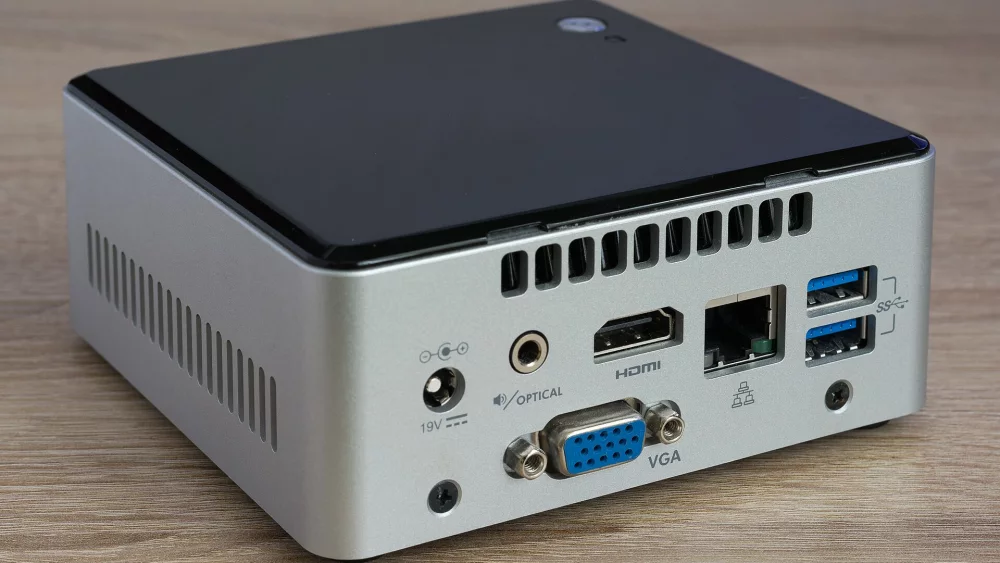
Policz złącza HDMI i DisplayPort oraz sprawdź obsługiwane wersje. Dwa lub trzy wyjścia wideo są normą, a porty USB-C z DisplayPort mogą dodać kolejne. Do telewizora potrzebujesz HDMI 2.1 przy wysokich częstotliwościach odświeżania; HDMI Forum wskazuje, że kable Ultra High Speed są przeznaczone dla systemów do 48 Gb/s (hdmi.org).
Sieć przewodowa i Wi-Fi
2,5 GbE jest dziś popularne i przydatne dla domowego serwera lub szybkiego światłowodu. Wi-Fi 7 korzysta z pasma 6 GHz, obsługuje kanały 320 MHz i Multi-Link Operation, informuje Wi-Fi Alliance. Skorzystasz tylko z routerem, który to obsługuje; dla komputera stojącego w jednym miejscu kabel nadal jest najlepszy.
Mini PC z dwoma portami USB i bez wolnego wyjścia wideo szybko robi się ciasny. Najpierw policz urządzenia, potem kupuj porty.
Chłodzenie, hałas i miejsce ustawienia
Mała obudowa oznacza mały wentylator. Przy lekkim obciążeniu większość mini PC jest prawie niesłyszalna, ale gdy procesor pracuje intensywnie, wentylator może być słyszalny. Pomocne są testy z pomiarem hałasu pod obciążeniem, bo dane producentów dotyczą często biegu jałowego.
Ustaw urządzenie tak, aby powietrze mogło krążyć, i nie chowaj go w zamkniętej szafce. Kurz też się gromadzi, więc kilka razy w roku przedmuchaj obudowę.
Montaż za monitorem
Wiele mini PC obsługuje uchwyty VESA i można je przykręcić z tyłu monitora komputerowego, dzięki czemu na biurku zostaje jeden kabel. Najczęściej spotyka się wzory 75 x 75 mm i 100 x 100 mm. Sprawdź, czy monitor ma otwory VESA, czy uchwyt utrzyma wagę urządzenia i czy mini PC nie zasłoni portów monitora.
Pobór prądu i zabezpieczenie przed przerwami
Ponieważ mini PC zwykle pobiera mniej energii niż wieża z kartą graficzną, rachunki są niższe, a zasilacz awaryjny może być mniejszy. Niewielki UPS pozwala przetrwać krótką przerwę w dostawie prądu komputerowi, monitorowi i routerowi. Dokładną moc znajdziesz w danych producenta oraz na zasilaczu.
Gotowość na Windows 11
Windows 11 wymaga sprzętu spełniającego minimalne wymagania Microsoftu: zgodny 64-bitowy procesor 1 GHz lub szybszy z co najmniej dwoma rdzeniami, 4 GB pamięci, 64 GB miejsca, UEFI z obsługą Secure Boot i TPM 2.0 (Microsoft Learn). Niemal wszystkie mini PC z ostatnich lat je spełniają, ale starsze używane urządzenia mogą nie; sprawdź procesor na listach Microsoftu i włącz TPM w BIOS-ie.
Prawa konsumenta przy zakupach online
W UE przy zakupach na odległość obowiązuje 14-dniowe prawo odstąpienia od umowy wynikające z dyrektywy 2011/83/UE, z pewnymi wyjątkami. Informacje o prawach konsumentów publikuje UOKiK. Gwarancja obowiązuje zgodnie z warunkami producenta; zachowaj dowód zakupu.
Przesiadka z wieży na mini PC krok po kroku
Zmiana przebiega gładko, gdy jest zaplanowana. Najpierw wykonaj pełną kopię zapasową starego komputera na dysku zewnętrznym lub w sieci. Następnie spisz używane programy i sprawdź, czy mają szczególne wymagania, na przykład klucz sprzętowy podłączony do komputera albo funkcje zależne od karty graficznej.
Po przeniesieniu danych zostaw stary komputer obok na tydzień lub dwa i upewnij się, że o niczym nie zapomniałeś. Dopiero wtedy go wyłącz. W ten sposób unikniesz sytuacji, w której brakującego pliku szukasz na dysku, który już został wyczyszczony.
Zachowaj stary komputer na tydzień lub dwa. Większość zapomnianych rzeczy wychodzi dopiero w codziennej pracy.
Barebone czy zestaw gotowy do pracy
Model barebone jest bardziej elastyczny, bo pamięć i dysk wybierasz samodzielnie. To dobre rozwiązanie, gdy masz wolny dysk SSD albo chcesz dobrać konkretne pojemności. Zestaw gotowy oszczędza czas i pasuje do osób, które chcą włączyć urządzenie od razu. W obu przypadkach sprawdź na stronie producenta, jakie moduły pamięci i dyski są obsługiwane.
Przy barebone musisz też samodzielnie zainstalować system operacyjny i pobrać sterowniki ze strony producenta. To nie jest trudne, ale wymaga trochę czasu oraz pamięci USB do instalacji.
Czego nie ma w pudełku: akcesoria
Mini PC sprzedaje się bez klawiatury, myszy i monitora, a często także bez dobrego rozwiązania audio. Zanim kupisz, sporządź pełną listę potrzeb, bo liczba portów jest ograniczona: bezprzewodowa klawiatura z myszą zajmuje często jedno gniazdo USB, kamera internetowa drugie, a dysk zewnętrzny trzecie.
Jeśli pracujesz na wideorozmowach, sprawdź, czy monitor ma kamerę i mikrofon, bo sam mini PC ich nie ma. Dźwięk można wyprowadzić przez głośniki monitora po HDMI lub DisplayPort, słuchawki albo osobne głośniki.
Jaki monitor do mini PC
Skoro mini PC nie ma ekranu, monitor jest równie ważnym elementem zestawu. W biurze sprawdzi się ekran 24 do 27 cali o rozdzielczości Full HD lub wyższej, a przy obróbce zdjęć warto wybrać model z lepszym odwzorowaniem kolorów. Sprawdź, czy monitor ma to samo złącze co mini PC i czy obsługuje montaż VESA.
Przy dwóch ekranach upewnij się, że złącza do siebie pasują: na przykład jeden ekran po HDMI, drugi po DisplayPort lub USB-C. Każda przejściówka ogranicza możliwości, więc jeśli to możliwe, wybieraj kabel bezpośredni i sprawdź, jaką rozdzielczość i częstotliwość odświeżania obsługują oba końce.
Jak ocenić hałas przed zakupem
Hałas jest subiektywny i zależy od obudowy, wentylatora i profilu energetycznego. Dane producentów dotyczą często biegu jałowego, dlatego większą wartość mają niezależne testy z pomiarami pod obciążeniem. Jeśli komputer stoi na biurku blisko ucha, cisza jest ważniejsza niż kilka procent wydajności. W wielu wersjach BIOS-u można wybrać cichszy profil, który obniża limit mocy procesora i spowalnia wentylator.
Konserwacja i żywotność
Mini PC wymaga niewielkiej konserwacji, ale kilka rzeczy warto robić regularnie. Co kilka miesięcy usuń kurz z otworów wentylacyjnych, zwłaszcza gdy urządzenie stoi na podłodze lub obok dywanu. Aktualizuj BIOS i sterowniki, gdy producent publikuje poprawki, i obserwuj stan dysku SSD.
Gdy komputer zwalnia, sprawdź najpierw, czy dysk nie jest prawie pełny i czy pamięci RAM wystarcza. Tania rozbudowa pamięci lub dysku często wydłuża życie urządzenia o kilka lat i zajmuje tylko kilka minut ze śrubokrętem.
Na koniec praktyczna wskazówka: zanim złożysz zamówienie, zwróć uwagę na zasilacz. Niektóre mini PC mają zewnętrzny zasilacz, który zajmuje miejsce pod biurkiem lub za nim, a długość przewodu trzeba uwzględnić już przy planowaniu ustawienia. Sprawdź też, czy w pudełku jest uchwyt VESA wraz ze śrubami, bo w niektórych zestawach go brakuje. Pierwszy tydzień użytkowania potraktuj jako test: zobacz, jak szybko startuje system, czy wentylator jest słyszalny i czy porty spełniają oczekiwania.
Dobór według zastosowania
| Zastosowanie | RAM | Dysk | Kluczowe porty | Inne |
|---|---|---|---|---|
| Biuro i nauka | 16 GB | Jeden NVMe SSD | 2 wyjścia wideo, kilka USB | Cichy wentylator, VESA |
| Centrum multimedialne | 8 do 16 GB | Jeden NVMe SSD | HDMI dopasowane do TV | Wi-Fi lub Ethernet, mały rozmiar |
| Zdjęcia i lekki montaż | 32 GB | Szybki NVMe, drugie gniazdo | USB4 lub Thunderbolt | Mocna grafika zintegrowana |
| Domowy serwer | 16 do 32 GB | Dwa dyski | 2,5 GbE | Niski pobór w spoczynku |
Najczęstsze błędy przy wyborze mini PC
- Zakup do nowych, wymagających gier, a potem rozczarowanie grafiką zintegrowaną.
- Brak sprawdzenia, czy pamięć jest przylutowana.
- Zapominanie, że barebone nie zawiera RAM, dysku ani systemu operacyjnego.
- Zbyt mało wyjść wideo na planowane monitory.
- Kupno sprzętu z Wi-Fi 7 i zostawienie starego routera.
- Ustawienie urządzenia w zamkniętej szafce bez przepływu powietrza.
- Rezygnacja z kopii zapasowych.
Lista kontrolna zakupu
- Zapisz, co robi obecny komputer: biuro, multimedia, gry, edycja czy serwer.
- Zdecyduj między barebone a zestawem gotowym w kategorii mini PC.
- Dobierz klasę procesora do najcięższego zadania.
- Sprawdź typ pamięci (DDR5 SO-DIMM lub lutowana) i maksymalną pojemność.
- Sprawdź liczbę gniazd M.2, ich długość i interfejs.
- Policz monitory, urządzenia USB i potrzeby sieciowe, a potem dopasuj porty.
- Dla Windows 11 sprawdź TPM 2.0 i Secure Boot.
- Zaplanuj montaż VESA, obieg powietrza i niewielki UPS.
- Zachowaj dowód zakupu na potrzeby gwarancji zgodnie z warunkami producenta.
Najczęstsze pytania
Czy mini PC naprawdę może zastąpić komputer stacjonarny?
W biurze, nauce, multimediach i jako domowy serwer tak. W grach z kartą graficzną i w ciężkiej pracy stacji roboczej nadal lepsza jest wieża.
Czy mini PC jest cichszy od wieży?
Zwykle w spoczynku i przy lekkim obciążeniu. Przy długim obciążeniu mały wentylator bywa słyszalny, więc szukaj testów z pomiarem hałasu.
Czy mogę go później rozbudować?
Najczęściej tylko pamięć RAM i dysk SSD. Sprawdź, czy pamięć nie jest przylutowana, bo wtedy wymienisz tylko dysk.
Czy potrzebuję Thunderbolt?
Tylko jeśli używasz szybkich dysków zewnętrznych, stacji dokujących lub kilku monitorów o wysokiej rozdzielczości jednym kablem. Wielu osobom wystarcza USB4 lub zwykłe USB-C.
Czy do mini PC podłączę dwa monitory?
Tak, jeśli ma co najmniej dwa wyjścia wideo albo port USB-C z obsługą DisplayPort. Sprawdź opis przed zakupem.
Chcesz porównać modele? Mini PC, pamięć RAM i dyski SSD znajdziesz w sklepie DistriNode.pl, gdzie w każdej kategorii widoczne są aktualne ceny.
Zostaw komentarz