

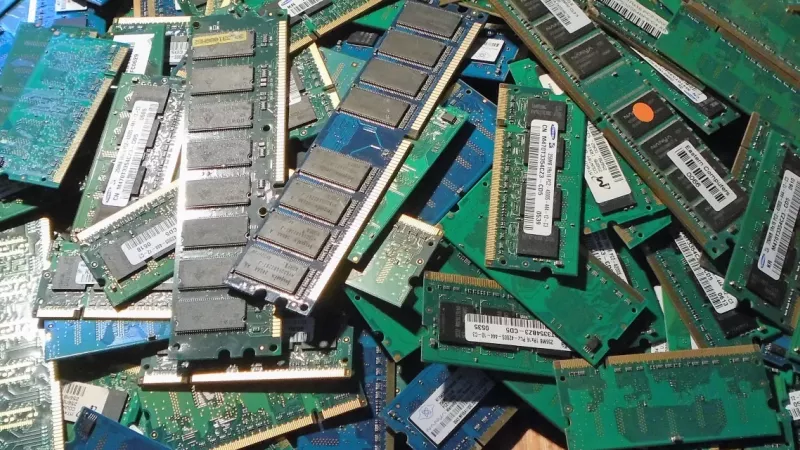
Jeśli Twój laptop działa, jakby ledwo powłóczył nogami, jedną z najprostszych i najtańszych metod naprawy jest rozbudowa pamięci RAM DDR4 do laptopa. To nieskomplikowana wymiana podzespołu, która potrafi sprawić, że ospały komputer znów stanie się żwawy i jak nowy, bezpośrednio rozwiązując problemy z wydajnością, abyś mógł wykonywać wiele zadań naraz bez znienawidzonych przycięć.
Po co rozbudowywać pamięć RAM DDR4 w laptopie?
Czy Twój laptop ma problem z nadążeniem za codziennymi zadaniami? Winowajcą wcale nie musi być stary procesor czy zapełniony dysk twardy; często to po prostu zwykły niedobór pamięci operacyjnej (RAM). Pomyśl o pamięci RAM jak o przestrzeni roboczej krótkiej pamięci komputera. Kiedy się zapełni, cały system staje w miejscu.
Rozbudowa pamięci RAM tchnie w maszynę nowe życie. To różnica między płynną, niezakłóconą pracą a tymi ciągłymi, zabójczymi dla produktywności opóźnieniami, które wielu ludzi błędnie zrzuca na wiek laptopa.
Jak rozpoznać charakterystyczne oznaki, że potrzebujesz więcej RAM-u
Nie trzeba być specem od technologii, by dostrzec objawy wąskiego gardła pamięci. Jeśli którakolwiek z tych sytuacji brzmi znajomo, rozbudowa RAM-u to niemal na pewno to, czego potrzebujesz:
- Ciągłe spowolnienia: laptop robi się ospały już w chwili, gdy otworzysz kilka kart przeglądarki, arkusz kalkulacyjny i aplikację muzyczną.
- Zawieszanie się aplikacji: cięższe programy, takie jak Adobe Photoshop czy oprogramowanie do montażu wideo, przestają reagować albo po prostu zawieszają się w trakcie pracy.
- Nadmierna aktywność dysku twardego: słyszysz, jak dysk twardy nieustannie pracuje (albo widzisz migającą diodę), gdy laptop rozpaczliwie próbuje wykorzystać swoją wolniejszą pamięć masową, by nadrobić brak wystarczającej ilości RAM-u.
To właśnie tu dołożenie większej ilości pamięci RAM DDR4 do laptopa robi realną, namacalną różnicę. DDR4 to standard pamięci, który trafił w idealny punkt równowagi między szybkością, efektywnością energetyczną i przystępną ceną — i dlatego stał się pierwszym wyborem dla tak wielu laptopów.
Dla przeciętnego użytkownika laptopa skok z 8 GB do 16 GB RAM-u to pojedyncza, najbardziej skuteczna rozbudowa, jaką można wykonać. Zamienia frustrująco wolną maszynę w szybko reagującego, zdolnego do pracy konia roboczego, przedłużając jej użyteczność o lata.
Trwała wartość DDR4
Mimo że na rynku są już nowsze standardy, DDR4 wciąż pozostaje fundamentem milionów laptopów na całym świecie — i to nie bez powodu. Od lat DDR4 jest standardem w laptopach konsumenckich, oferując tę idealną mieszankę niezawodnej wydajności i świetnego stosunku jakości do ceny.
W rzeczywistości DDR4 wciąż odpowiadał za około 60% globalnego rynku pamięci DRAM w 2023 roku, co tylko pokazuje, jak dominującym standardem pozostaje poza najwyższej klasy zestawami do gier czy specjalistycznymi stacjami roboczymi. Więcej o trendach na rynku modułów pamięci znajdziesz w tym raporcie branżowym.
To powszechne stosowanie DDR4 jest dla Ciebie dobrą wiadomością, ponieważ gwarantuje, że zgodną pamięć RAM DDR4 do laptopa łatwo znaleźć i jest ona oferowana w konkurencyjnych cenach, co czyni ją mądrą, praktyczną inwestycją.
Sprawdzanie zgodności pamięci RAM w laptopie
Nie ma nic gorszego niż to przykre uczucie, gdy nowy podzespół, na który czekałeś, w ogóle nie pasuje do Twojej maszyny. Przy pamięci RAM DDR4 do laptopa prawidłowe ustalenie zgodności od samego początku oszczędza mnóstwo frustracji i kosztów zwrotnej wysyłki. Na szczęście ustalenie tego, czego potrzebujesz, wcale nie jest tak skomplikowane, jak się wydaje.
Po pierwsze, porozmawiajmy o fizycznym kształcie. Laptopy niemal wyłącznie korzystają z kości SODIMM (Small Outline Dual In-line Memory Module). To znacznie krótsze, bardziej kompaktowe odpowiedniki standardowych modułów DIMM, które znajdziesz w komputerze stacjonarnym. To Twój pierwszy i najważniejszy punkt kontrolny — moduł RAM do komputera stacjonarnego fizycznie nie zmieści się w slocie laptopa, koniec kropka.
Wcięcie na kości RAM nie jest tam tylko dla ozdoby; to sprytny element fizycznego kluczowania. Wcięcie w module DDR4 SODIMM znajduje się w unikalnym miejscu, przez co niemożliwe jest przypadkowe włożenie kości DDR3 lub DDR5 do slotu DDR4. To prosty, skuteczny sposób, by zapobiec kosztownym pomyłkom.
Ustalanie limitów pamięci Twojego laptopa
Zanim w ogóle pomyślisz o dodaniu RAM-u do koszyka, musisz wiedzieć, co Twój laptop faktycznie obsłuży. Każda płyta główna ma sztywny limit zarówno maksymalnej pojemności, jak i najwyższej szybkości pamięci RAM, którą jest w stanie rozpoznać. Jeśli zainstalujesz więcej niż maksymalna pojemność, laptop po prostu nie zobaczy nadmiarowej pamięci.
Najprostszy sposób, by szybko zrobić zrzut obecnej konfiguracji, jest dostępny bezpośrednio w systemie Windows.
- Naciśnij Ctrl + Shift + Esc, aby otworzyć Menedżera zadań.
- Przejdź do zakładki Wydajność.
- Kliknij Pamięć w panelu bocznym.
Ten ekran to istna kopalnia wiedzy. Pokazuje, ile RAM-u obecnie używasz, z jaką szybkością pracuje (np. 2666 MHz) oraz — co kluczowe — ile slotów pamięci jest zajętych. Jeśli widnieje tam „Wykorzystane gniazda: 1 z 2”, masz pusty slot, który tylko czeka na rozbudowę.
Częstą pułapką jest przepłacanie za szybkość. Chipset Twojego laptopa wyznacza maksymalnie obsługiwaną szybkość RAM-u. Zainstalowanie modułu 3200 MHz w maszynie, której pułap to 2666 MHz, niczego nie uszkodzi, ale szybsza pamięć po prostu sama obniży taktowanie do 2666 MHz. Zapłacisz wtedy premię za wydajność, do której nie masz dostępu.
Techniczne szczegóły
Poza fizycznym rozmiarem i szybkością kilka innych parametrów trzeba dobrać prawidłowo. Przejdźmy przez nie.
Przed zakupem warto przejść przez krótką listę kontrolną, by upewnić się, że niczego nie pominąłeś. Ta tabela podsumowuje kluczowe punkty, które właśnie omówiliśmy.
| Specyfikacja | Co sprawdzić | Gdzie znaleźć tę informację |
|---|---|---|
| Format (form factor) | W laptopach musi to być SODIMM. | Oględziny obecnej kości RAM lub strona producenta laptopa. |
| Generacja | Musi być DDR4. | Menedżer zadań, CPU-Z lub karta specyfikacji technicznej laptopa. |
| Maksymalna pojemność | Sprawdź, ile łącznie RAM-u obsługuje Twój model laptopa (np. 16 GB, 32 GB). | Oficjalna strona producenta lub narzędzia takie jak Crucial System Scanner. |
| Maksymalna szybkość | Sprawdź najwyższą częstotliwość obsługiwaną przez płytę główną (np. 2666 MHz, 3200 MHz). | Strona producenta lub narzędzia informacji o systemie. |
| Napięcie | Dla standardowych kości DDR4 SODIMM powinno wynosić 1,2 V. | Nadrukowane na naklejce obecnego modułu RAM. |
| ECC vs. non-ECC | Większość laptopów konsumenckich potrzebuje pamięci non-ECC. | Specyfikacja techniczna laptopa. Zakładaj non-ECC, chyba że to mobilna stacja robocza. |
Ta lista kontrolna stanowi Twoje ostateczne potwierdzenie przed dokonaniem zakupu, dzięki czemu za pierwszym razem dobierzesz właściwy moduł.
ECC vs. non-ECC
Zdecydowana większość laptopów konsumenckich i biznesowych korzysta z pamięci non-ECC (Error-Correcting Code). RAM ECC to wyspecjalizowany rodzaj pamięci stworzony dla serwerów i wysokiej klasy stacji roboczych, by w locie wykrywać i korygować uszkodzenia danych. Nie jest on zgodny ze standardowymi płytami głównymi laptopów, więc o ile nie rozbudowujesz konkretnego modelu mobilnej stacji roboczej, zawsze będziesz szukać modułów non-ECC.
Napięcie
Standardowe kości DDR4 SODIMM działają przy ściśle określonym napięciu 1,2 V. Ta standaryzacja to ogromna zaleta generacji DDR4, ale szybkie sprawdzenie nigdy nie zaszkodzi. Nieprawidłowe napięcie może powodować niestabilność systemu albo całkowicie uniemożliwić uruchomienie laptopa.
Single-channel vs. dual-channel
Oto fachowa wskazówka na zauważalny wzrost wydajności. Jeśli Twój laptop ma dwa sloty pamięci, zainstalowanie dobranej pary kości RAM (np. dwóch identycznych modułów 8 GB) pozwala im pracować w trybie dual-channel. Podwaja to potok danych między RAM-em a procesorem, co może znacząco poprawić wydajność, zwłaszcza w systemach opartych na zintegrowanej grafice. Z tego powodu rozbudowa za pomocą dwóch kości 8 GB jest niemal zawsze lepszym wyborem niż jedna kość 16 GB.
Dobór odpowiedniej pojemności i szybkości RAM-u
Ustalenie, ile pamięci RAM DDR4 do laptopa naprawdę potrzebujesz, to żadna czarna magia. Chodzi o szczere przyjrzenie się temu, co na co dzień robisz na laptopie. Zapomnij o ogólnikowych poradach — dopasujmy pamięć do Twojego realnego obciążenia pracą.
Celem nie jest tu wyciągnięcie specyfikacji na maksa tylko dla zasady. Chodzi o znalezienie tego idealnego punktu równowagi, w którym laptop działa płynnie, a Ty nie przepłacasz za pojemność, której nigdy nie wykorzystasz.
Ile RAM-u naprawdę potrzebujesz?
Dla większości z nas wybór sprowadza się do trzech głównych poziomów. Potraktuj je jak progi dopasowane do tego, jak mocno obciążasz maszynę — od swobodnego przeglądania internetu po intensywną pracę zawodową.
8 GB: codzienny złoty środek Jeśli Twój laptop służy do przeglądania internetu (nawet z mnóstwem otwartych kart), streamowania filmów oraz przygotowywania dokumentów w Wordzie czy Excelu, to 8 GB zwykle w zupełności wystarczy. Utrzymuje to wszystko w stanie żwawej reakcji przy typowym codziennym użytkowaniu i nie bez powodu jest to standard w większości nowych laptopów.
16 GB: punkt wyjścia dla wymagającego użytkownika Tu wydajność zaczyna robić się poważna. Jesteś programistą, grafikiem zanurzonym w Adobe Creative Suite, prawdziwym mistrzem wielozadaniowości albo graczem? W takim razie 16 GB powinno być Twoim punktem startowym. To klucz do zapobiegania frustrującym przycięciom, gdy żonglujesz wymagającymi aplikacjami lub pracujesz na dużych plikach.
32 GB i więcej: dla profesjonalistów Kto potrzebuje aż tyle pamięci? Ludzie, których praca od niej zależy. Mowa o montażystach wideo w wysokiej rozdzielczości, twórcach modeli 3D pracujących nad złożonymi renderami czy specjalistach IT uruchamiających jednocześnie wiele maszyn wirtualnych. Dla nich więcej RAM-u oznacza mniej czasu spędzonego na czekaniu i znacznie płynniejszą pracę, co czyni 32 GB, a nawet 64 GB bardzo rozsądną inwestycją.
Ten trend widać też w praktyce. Popyt na pamięć RAM DDR4 do laptopów mocno rośnie, a głównym motorem napędowym są laptopy z modułami 8 GB, które ugruntowały swoją pozycję jako standard zarówno w biznesie, jak i w edukacji. Więcej o tych zmianach rynkowych dowiesz się z tego szczegółowego raportu.
Czy szybkość RAM-u faktycznie ma znaczenie?
Gdy już wybierzesz pojemność, zobaczysz oznaczenie szybkości w rodzaju 2666 MHz lub 3200 MHz. Liczba ta mówi, jak szybko RAM może uzyskiwać dostęp do danych. Choć technicznie rzecz biorąc szybciej znaczy lepiej, jest tu pewne ważne „ale”, o którym musisz wiedzieć.
Płyta główna i procesor Twojego laptopa mają sztywny limit szybkości RAM-u, jaką są w stanie obsłużyć.
Włożenie kości RAM 3200 MHz do laptopa, którego pułap to 2666 MHz, niczego nie uszkodzi. Pamięć po prostu będzie pracować z wolniejszą szybkością 2666 MHz. W praktyce zapłacisz premię za wydajność, której nie możesz wykorzystać.
Przed zakupem zawsze sprawdź oficjalną specyfikację od producenta laptopa, by poznać maksymalnie obsługiwaną szybkość. Wystarczy szybkie wyszukanie numeru Twojego modelu.
Szczerze mówiąc, dla większości ludzi realny zysk wydajności z nieco szybszej pamięci jest mały w porównaniu z ogromnym skokiem, jaki daje rozbudowa pojemności (powiedzmy z 8 GB do 16 GB). Moja rada? Najpierw zadbaj o odpowiednią pojemność. Potem wybierz najszybszą prędkość, jaką Twój laptop oficjalnie obsługuje i która mieści się w Twoim budżecie. W ten sposób wyciśniesz najwięcej za swoje pieniądze.
Czas pobrudzić sobie ręce: instalacja nowej pamięci DDR4
Dobra, masz już za sobą research, a Twoja nowa pamięć RAM DDR4 do laptopa dotarła. Teraz przyjemna część: instalacja. Może wydawać się trochę onieśmielająca, jeśli nigdy wcześniej nie otwierałeś laptopa, ale to zwykle proste zadanie. Wystarczy odrobina staranności, odpowiedni śrubokręt oraz czyste, dobrze oświetlone miejsce do pracy.
Zanim w ogóle pomyślisz o dotknięciu śrubki, przygotuj narzędzia. Mały śrubokręt krzyżakowy to absolutna konieczność. Gorąco polecam też antystatyczną opaskę na nadgarstek. Jeśli jej nie masz, koniecznie się uziem, dotykając dużego, niepomalowanego metalowego przedmiotu (np. kaloryfera albo nogi biurka), by pozbyć się nagromadzonych ładunków elektrostatycznych. To drobne „kopnięcie”, które czasem czujesz, potrafi być zabójcze dla RAM-u.
Ten krótki diagram rozkłada na czynniki pierwsze sposób myślenia przy doborze odpowiedniego RAM-u — wszystko zaczyna się od tego, co faktycznie robisz na laptopie.
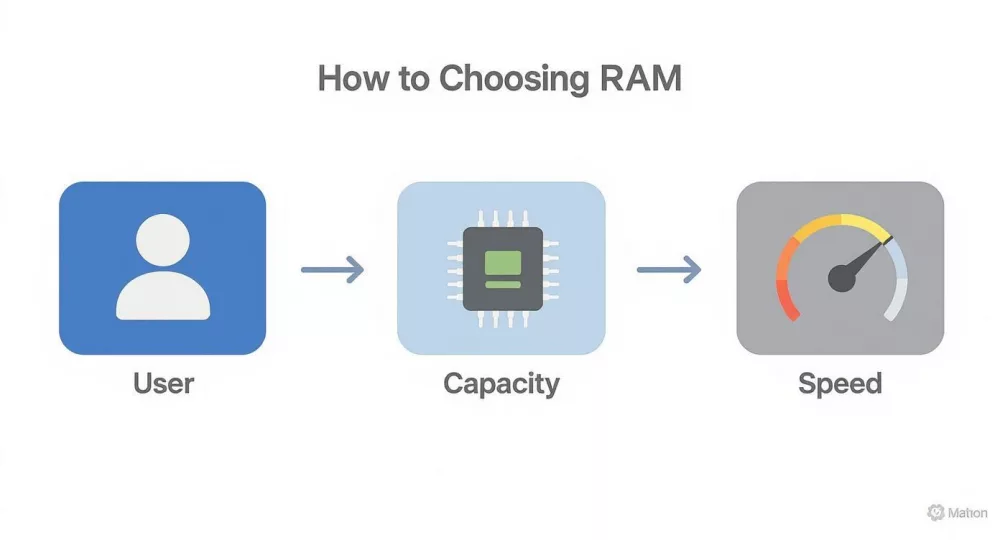
Jak widać, Twój codzienny scenariusz użytkowania to prawdziwy punkt wyjścia. To on mówi Ci, ile pojemności potrzebujesz i czy wzrost szybkości przyniesie zauważalną różnicę.
Przygotowanie do „operacji”
Po pierwsze: wyłącz urządzenie całkowicie. Nie zamykaj tylko klapy; wykonaj pełne zamknięcie systemu. Odłącz zasilacz sieciowy. Jeśli Twój laptop ma baterię, którą da się wyjąć, zrób to teraz. W nowszych modelach z baterią wewnętrzną prawdopodobnie będziesz musiał odłączyć jej kabel od płyty głównej już po otwarciu obudowy.
Znajdź stabilną, płaską powierzchnię. Ja zawsze kładę pod spód ściereczkę z mikrofibry, by ochronić klapę laptopa przed zarysowaniami. Obróć laptop spodem do góry i zacznij odkręcać śrubki w dolnym panelu. Bądź tu metodyczny — niektóre śrubki mogą mieć różną długość, więc trzymaj je w porządku.
Mój sprawdzony trik: weź kawałek taśmy i przyklejaj do niej śrubki w tym samym układzie, w jakim je wykręcałeś. Dzięki temu złożenie wszystkiego z powrotem idzie jak z płatka i nie wkręcisz niewłaściwej śrubki w niewłaściwy otwór.
Odnajdywanie slotów pamięci
Po wykręceniu śrubek trzeba delikatnie podważyć dolny panel. Plastikowa łopatka montażowa, a nawet stara karta płatnicza, świetnie się do tego nadaje, bo nie zarysuje obudowy. Gdy panel zejdzie, zobaczysz wnętrzności swojej maszyny. Sloty RAM-u zazwyczaj są dość oczywiste — to długie, wąskie gniazda z małymi srebrnymi zatrzaskami po obu stronach.
Jeśli rozbudowujesz istniejącą kość, najpierw musisz ją zwolnić. Po prostu opuszkami palców rozsuń oba zatrzaski na zewnątrz, w kierunku od modułu RAM. Kość wyskoczy pod kątem, gotowa do wysunięcia. Nie potrzeba żadnej siły.
Teraz chwyć swoją nowiutką kość DDR4 SODIMM. Przyjrzyj się złotym stykom, a zobaczysz małe wcięcie. Jest ono zaprojektowane tak, by pasowało do niewielkiego występu w samym slocie, dzięki czemu fizycznie nie da się zamontować kości odwrotnie.
Osadzanie nowego modułu
Dopasuj to wcięcie do występu w pustym slocie. Wsuń nową pamięć RAM DDR4 do laptopa pod kątem około 45 stopni. Upewnij się, że złote styki wchodzą do samego końca i nie są już widoczne.
Gdy moduł będzie prawidłowo osadzony, delikatnie dociśnij go w kierunku płyty głównej. Powinien położyć się płasko, a w trakcie usłyszysz bardzo satysfakcjonujące „kliknięcie”. To boczne zatrzaski właśnie wskoczyły na swoje miejsce, mocno blokując nową pamięć. To kliknięcie jest sygnałem, że wszystko jest gotowe.
Pozostaje już tylko poskładać „pacjenta” z powrotem. Podłącz ponownie kabel baterii wewnętrznej, jeśli go odłączałeś, a następnie zatrzaśnij dolną pokrywę. Przykręć ją, włóż z powrotem główną baterię, jeśli ją wyjmowałeś, i podłącz zasilanie. Część sprzętowa za Tobą — czas uruchomić laptop i cieszyć się dodatkową wydajnością.
Gdzie znaleźć i kupić niezawodną pamięć DDR4
Dobra, ustaliłeś już dokładnie, jakiej specyfikacji RAM-u potrzebuje Twój laptop. Teraz przyjemna część: zakup. To, gdzie kupisz pamięć RAM DDR4 do laptopa, jest równie ważne jak sama specyfikacja. To różnica między płynną rozbudową a bólem głowy, wpływająca na wszystko — od niezawodności i gwarancji po to, czy płacisz uczciwą cenę.
Większość ludzi kieruje się prosto do dużych sklepów internetowych albo zagląda do lokalnego sklepu komputerowego. To niezły początek. Duże sklepy online potrafią mieć świetne ceny i szybką wysyłkę, ale musisz sam pełnić rolę kontroli jakości. Moja rada? Zanurz się w opiniach użytkowników. Kość RAM z tysiącami pozytywnych ocen to znacznie bezpieczniejszy wybór niż tajemniczy moduł bez żadnych opinii. Realni użytkownicy świetnie wyłapują te dziwne kwestie zgodności, o których karty katalogowe nigdy nie wspominają.
Szukaj dożywotniej gwarancji
Oto fachowa wskazówka: jedną z najwyraźniejszych oznak dobrej jakości RAM-u jest gwarancja. Marki takie jak Crucial, Corsair czy Kingston niemal zawsze oferują ograniczoną gwarancję dożywotnią. Pomyśl, co to oznacza — producent jest tak pewny, że jego produkt przeżyje Twój laptop, że gwarantuje go na całe życie.
Tego rodzaju gwarancja daje naprawdę spory spokój ducha. To mocny sygnał, że kupujesz solidny, niezawodny produkt, więc zawsze stawiaj na marki, które ją oferują.
Zakupy dla firm i potrzeby hurtowe
Jeśli jesteś specjalistą IT, resellerem albo firmą planującą rozbudowę całej floty laptopów, kupowanie pojedynczych kości w sklepie detalicznym po prostu się nie sprawdzi. Próba wytropienia dostępności i porównania cen u kilkunastu różnych dostawców to ogromna strata czasu. Tu właśnie porządna platforma zakupowa zmienia reguły gry.
Korzystanie ze scentralizowanego marketplace'u potrafi skrócić czas zakupów o ponad połowę. Zapewnia też dostęp do oryginalnych podzespołów w konkurencyjnych cenach, bez konieczności żonglowania wieloma kontami u różnych dostawców.
Weźmy na przykład platformę taką jak DistriNode. Agreguje ona ogromny katalog od wielu zweryfikowanych dystrybutorów. To czyni ją idealną do zaopatrywania się w oryginalną pamięć RAM DDR4 do laptopa w dowolnej ilości — niezależnie od tego, czy potrzebujesz pojedynczej kości do jednorazowej naprawy, czy setek modułów do rozbudowy w skali całej firmy. Masz gwarancję oryginalnych części, a cały proces jest uproszczony.
Odpowiednie zaplanowanie zakupów jest szczególnie ważne dla biur domowych i małych firm. Klucz to znalezienie niezawodnego, opłacalnego dostawcy. Nie chodzi tylko o zakup właściwej części; chodzi o to, by kupić ją mądrze.
Masz pytania? Mamy odpowiedzi
Nawet po odrobieniu całej pracy domowej możesz w trakcie rozbudowy RAM-u natrafić na kilka łamigłówek. Zdarza się najlepszym. Przejdźmy przez kilka najczęstszych pytań, które się pojawiają, abyś mógł poradzić sobie z nimi jak profesjonalista.
Czy mogę łączyć różne marki lub pojemności RAM-u?
Technicznie tak, ale to jedna z tych rzeczy, które możesz zrobić, ale naprawdę nie powinieneś. Aby laptop działał płynnie i niezawodnie, chcesz używać identycznych kości pamięci RAM DDR4 do laptopa. To znaczy ta sama marka, ta sama pojemność, ta sama szybkość i te same timingi.
Jeśli pomieszasz moduły, cały system zwolni do szybkości najsłabszego ogniwa. Ta szybsza, droższa kość, którą kupiłeś? Jej potencjał zostanie zmarnowany. Co gorsza, niedopasowany RAM to klasyczny przepis na niestabilność systemu, losowe zawieszenia i niesławny niebieski ekran śmierci.
Jeśli zależy Ci na tym przyjemnym wzroście wydajności dzięki trybowi dual-channel, użycie dobranej pary to nie tylko sugestia — to konieczność. To jedyny sposób, by zapewnić, że moduły zsynchronizują się prawidłowo i będą współpracować jak zgrany zespół.
Czy da się rozbudować RAM, który jest wlutowany?
To trudna kwestia, a odpowiedź brzmi stanowczo „to zależy”. Jeśli Twój laptop ma całą pamięć wlutowaną bezpośrednio w płytę główną, masz pecha. Ten RAM jest trwałym elementem maszyny i nie da się go rozbudować.
Ale nie trać jeszcze nadziei. Wiele nowszych laptopów korzysta z systemu hybrydowego. Mogą mieć podstawową ilość pamięci wlutowaną, np. 4 GB lub 8 GB, ale jednocześnie oferować wolny slot SODIMM, do którego możesz dołożyć więcej. To Twoje zielone światło na rozbudowę. Dodanie nowego modułu do tego pustego slotu to prosty sposób na zwiększenie całkowitej pamięci systemu.
Aby się dowiedzieć, z czym masz do czynienia, musisz sprawdzić swój konkretny model. Strona producenta to dobry punkt wyjścia, ale często najszybszym sposobem na uzyskanie jednoznacznej odpowiedzi jest znalezienie filmu z demontażem (teardown) na YouTube. Widok, jak ktoś inny otwiera ten sam model, pokaże Ci dokładnie, co jest w środku.
Ratunku! Mój laptop nie chce się włączyć po zainstalowaniu nowego RAM-u!
Po pierwsze, bez paniki. To prawdopodobnie najczęstsze potknięcie, z jakim ludzie się spotykają, a rozwiązanie jest zwykle zaskakująco proste. W dziewięciu przypadkach na dziesięć nowy moduł RAM po prostu nie jest prawidłowo osadzony w slocie. Może wyglądać, jakby był na miejscu, ale jeśli połączenie nie jest idealne, laptop się nie uruchomi.
Oto plan działania:
- Wyłącz wszystko. Zamknij laptop, odłącz go od gniazdka i, jeśli możesz, odłącz baterię. Bezpieczeństwo przede wszystkim.
- Spróbuj ponownie osadzić moduł. Delikatnie wyjmij kość RAM i włóż ją z powrotem. Wepchnij ją zdecydowanie do slotu pod kątem 45 stopni, aż złote styki przestaną być widoczne. Następnie dociśnij ją płasko, aż usłyszysz kliknięcie obu bocznych zatrzasków. To kliknięcie jest dźwiękiem sukcesu.
- Spróbuj jeszcze raz. Podłącz ponownie baterię i przewód zasilający i spróbuj uruchomić laptop.
Jeśli to nadal nie pomaga, włóż z powrotem starą kość RAM. Jeśli laptop uruchomi się z oryginalnym modułem, wiesz, że sama maszyna jest sprawna. Oznacza to, że nowy RAM jest prawdopodobnie albo wadliwy, albo po prostu niezgodny z Twoim systemem. Czas wrócić i jeszcze raz dokładnie porównać specyfikację z tym, czego potrzebuje Twój laptop.
Gotowy, by znaleźć odpowiednie podzespoły do swojego kolejnego zestawu lub rozbudowy w skali całej firmy? Zaopatruj się w oryginalną, dobrze wycenioną pamięć RAM DDR4 do laptopa oraz inne komponenty z ogromnego katalogu zweryfikowanych dystrybutorów na DistriNode. Uprość swój proces zakupowy na DistriNode.
Zostaw komentarz