
Stacja dokująca USB-C potrafi zamienić laptopa w pełnoprawne biurko — jeden kabel do zasilania, monitorów, sieci i akcesoriów — ale właściwy wybór doku zależy od znacznie więcej niż tylko liczby portów. Parametry, które naprawdę się liczą, to obsługa wyświetlaczy, dostarczanie zasilania, kompatybilność z laptopem, Ethernet, prędkość USB oraz to, czy dok wykorzystuje natywne USB-C, USB4, Thunderbolt czy DisplayLink.
Sensowne pytanie nie brzmi „który dok jest najlepszy?”. Brzmi ono „który dok pasuje do tego laptopa, tych ekranów i tego biurka?”. To właśnie tutaj zaczyna się większość zwrotów i kłopotów z przejściówkami.
Najważniejsze: Port USB-C to kształt złącza, a nie gwarancja funkcji. Przed zakupem jakiegokolwiek doku sprawdź, co faktycznie obsługuje port w Twoim laptopie — ładowanie, sygnał obrazu czy pełną przepustowość Thunderbolt/USB4 — oraz ile zewnętrznych ekranów jest w stanie obsłużyć.
Technologie doków w skrócie
| Typ doku | Najlepszy do | Na co uważać |
|---|---|---|
| Natywne USB-C | Stanowiska z jednym monitorem, proste konfiguracje | Możliwości wyświetlania zależą od laptopa |
| USB4 / Thunderbolt | Dwa ekrany w wysokiej rozdzielczości, szybkie dyski | Laptop musi obsługiwać dany standard |
| DisplayLink | Wiele monitorów na laptopach z ograniczonym USB-C | Do działania wymaga instalacji sterownika |

Zacznij od portu w laptopie
USB-C to kształt złącza, a nie obietnica, że każda funkcja zadziała. Jeden port USB-C może obsługiwać wyłącznie ładowanie, inny dodatkowo sygnał obrazu, a jeszcze inny pełną przepustowość Thunderbolt lub USB4. Sprawdź specyfikację laptopa przed zakupem doku — ten jeden krok pozwala uniknąć większości rozczarowań związanych z kompatybilnością.
Jeden, dwa czy trzy ekrany?
Obsługa wyświetlaczy to najważniejszy punkt decyzji. Do jednego zewnętrznego monitora wiele podstawowych doków USB-C sprawdza się bez problemu. Przy dwóch lub trzech ekranach upewnij się, jaką dokładnie rozdzielczość i częstotliwość odświeżania obsługuje każdy dok — i pamiętaj, że niektóre doki wieloekranowe opierają się na technologii DisplayLink, która wymaga zainstalowania sterowników, zanim monitory się rozświetlą.
Zapas mocy w dostarczaniu zasilania
Dok z funkcją Power Delivery potrafi ładować laptopa przez ten sam kabel, ale moc w watach musi pasować do urządzenia. Lekkiemu laptopowi biznesowemu może wystarczyć niższa moc; laptop klasy stacji roboczej może wymagać doku o wyższej mocy lub oryginalnej ładowarki, aby nie ładować się powoli pod obciążeniem.

Porty, które mają znaczenie w pracy biurowej
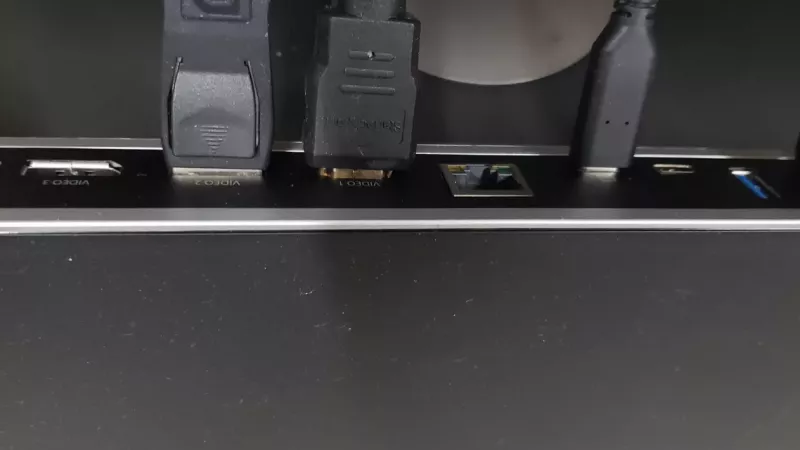
- HDMI lub DisplayPort: dopasuj do wejść swojego monitora biurowego.
- Ethernet: przydatny do stabilnego łącza światłowodowego, VoIP i sieci biurowych.
- USB-A: wciąż potrzebne do klawiatur, myszy, skanerów i drukarek.
- USB-C downstream: praktyczne dla nowszych dysków i akcesoriów.
- Wejścia audio i czytniki kart SD: ważne na niektórych stanowiskach kreatywnych.
Który dok pasuje do Twojej konfiguracji?
| Twoja konfiguracja | Na czym się skupić |
|---|---|
| Jeden monitor, podstawowe biuro | Natywny dok USB-C z PD i Ethernetem |
| Dwa monitory w wysokiej rozdzielczości | USB4/Thunderbolt, potwierdź obsługę w laptopie |
| Starszy laptop, potrzeba 2+ ekranów | Dok DisplayLink (uwzględnij instalację sterownika) |
| Laptop klasy stacji roboczej | PD o wysokiej mocy lub pozostań przy oryginalnej ładowarce |
Najważniejsze: Najczęstszy błąd to kupno doku ze względu na długą listę portów, a potem odkrycie, że laptop nie jest w stanie obsłużyć potrzebnych wyświetlaczy. Najpierw dopasuj dok do laptopa i ekranów; dodatkowe porty traktuj jako bonus, a nie jako czynnik decydujący.
Jak kupić stację dokującą
DistriNode oferuje huby USB-C, doki Thunderbolt, kable i przejściówki, aby zbudować schludne biurko obsługiwane jednym kablem — z dostępnym towarem, wiedzą ekspercką i szybką dostawą. Przeglądaj stacje dokujące, huby USB-C, doki Thunderbolt, kable HDMI oraz kable DisplayPort.
Najczęściej zadawane pytania
Czy każdy dok USB-C będzie działał z moim laptopem?
Niekoniecznie. USB-C to tylko kształt złącza — funkcje zależą od tego, co obsługuje port w Twoim laptopie. Niektóre porty tylko ładują, inne dodają obraz, a jeszcze inne przenoszą pełną przepustowość Thunderbolt lub USB4. Zawsze sprawdź specyfikację laptopa przed zakupem.
Ile monitorów obsłuży dok USB-C?
To zależy od doku i laptopa. Wiele podstawowych doków obsługuje jeden zewnętrzny ekran; dwa lub trzy zwykle wymagają obsługi USB4/Thunderbolt albo doku DisplayLink ze sterownikami. Potwierdź też rozdzielczość i częstotliwość odświeżania, nie tylko liczbę portów.
Czym jest DisplayLink i czy potrzebuję sterowników?
DisplayLink pozwala dokowi obsługiwać dodatkowe monitory przez USB nawet na laptopach z ograniczonym wyjściem obrazu, ale wymaga wcześniejszej instalacji niewielkiego sterownika. To świetne rozwiązanie dla starszych maszyn — wystarczy uwzględnić ten jednorazowy krok konfiguracji.
Ile mocy Power Delivery potrzebuję?
Dopasuj ją do swojego laptopa. Cienkiemu laptopowi biznesowemu może wystarczyć niższa moc, podczas gdy laptop klasy stacji roboczej może wymagać doku o wyższej mocy lub oryginalnej ładowarki, aby utrzymać ładowanie pod dużym obciążeniem.
Źródła
- DisplayLink — pomoc dotycząca połączenia
- Belkin — pomoc dotycząca doków DisplayLink